Apple 地图
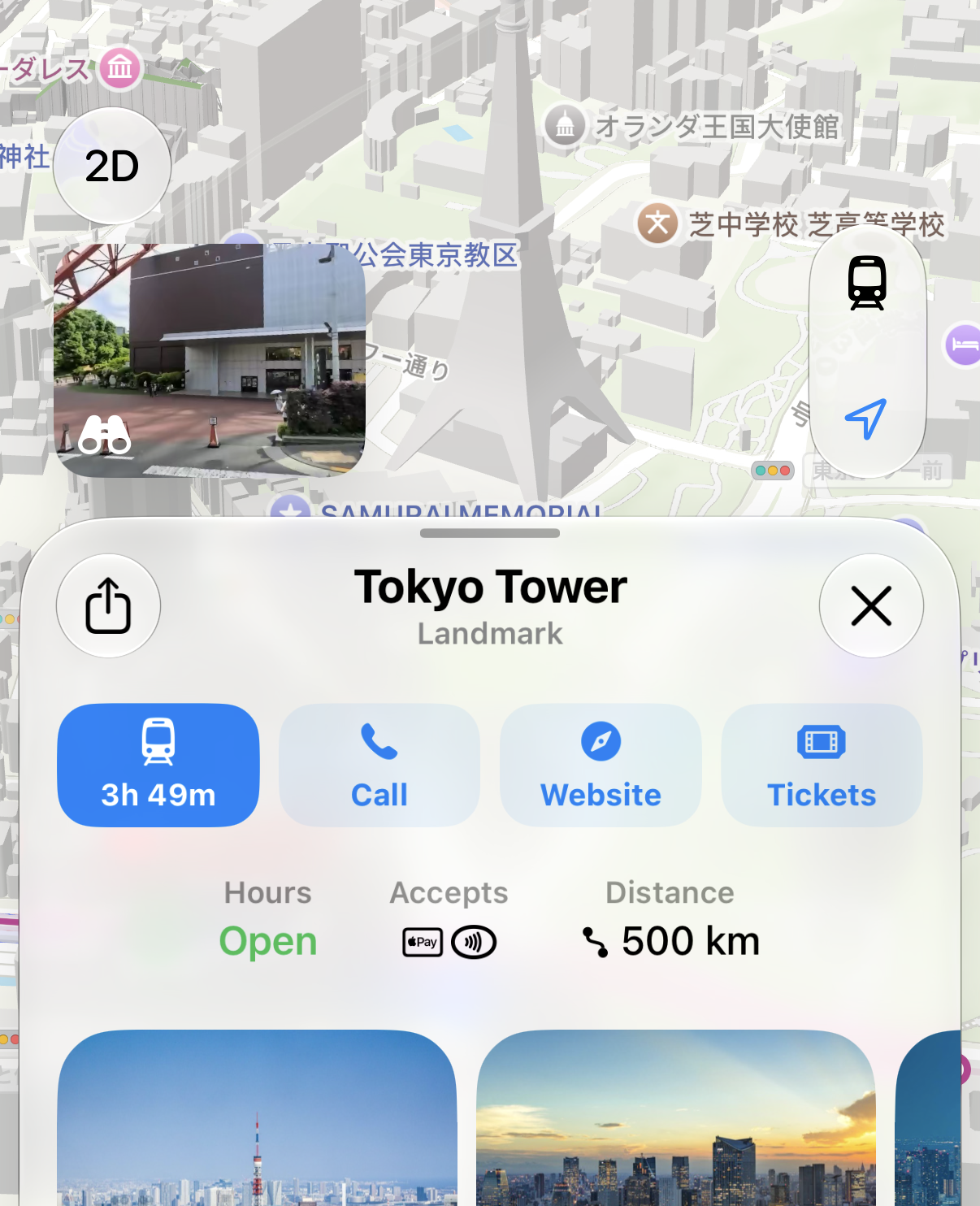
打开地点卡片,点击左上方的分享图标。
TESLA / 用车小贴士
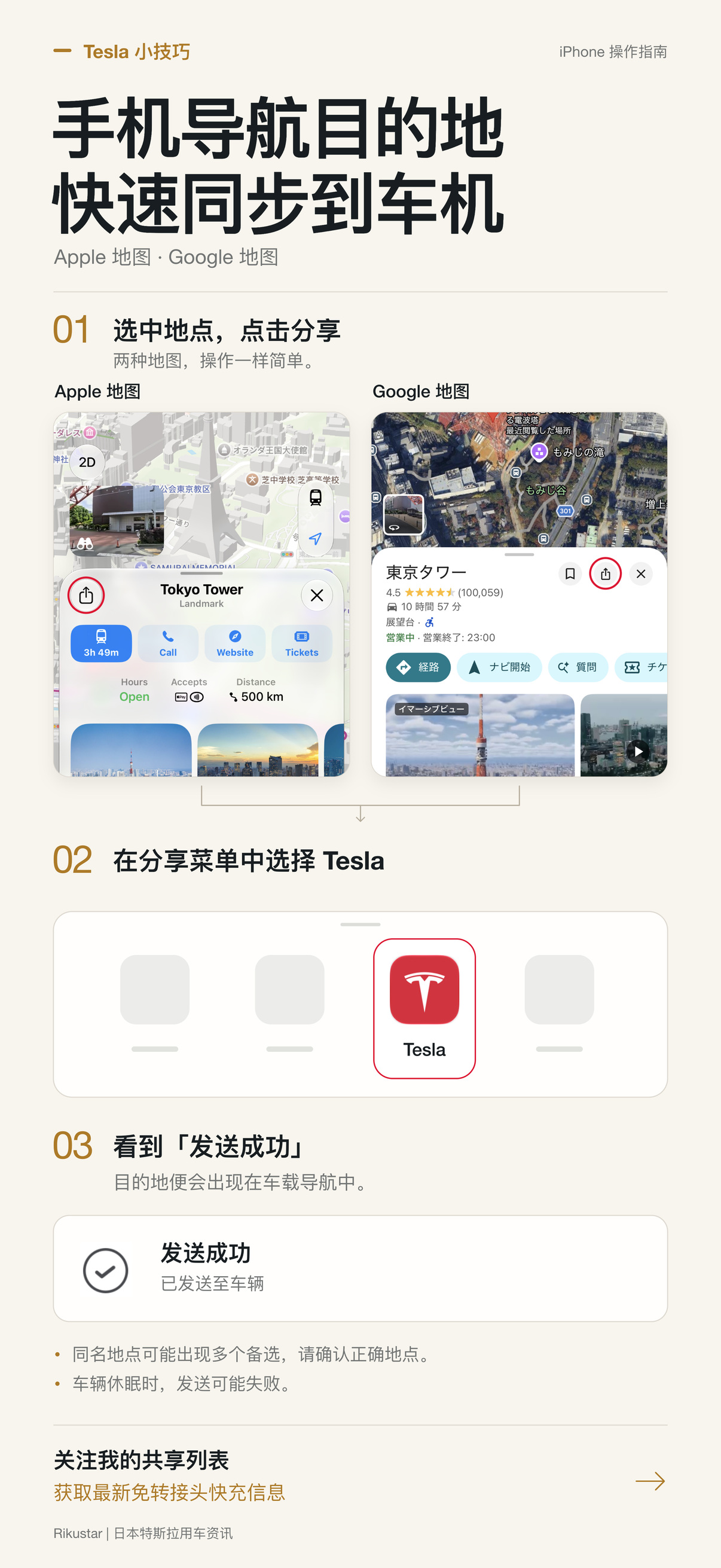
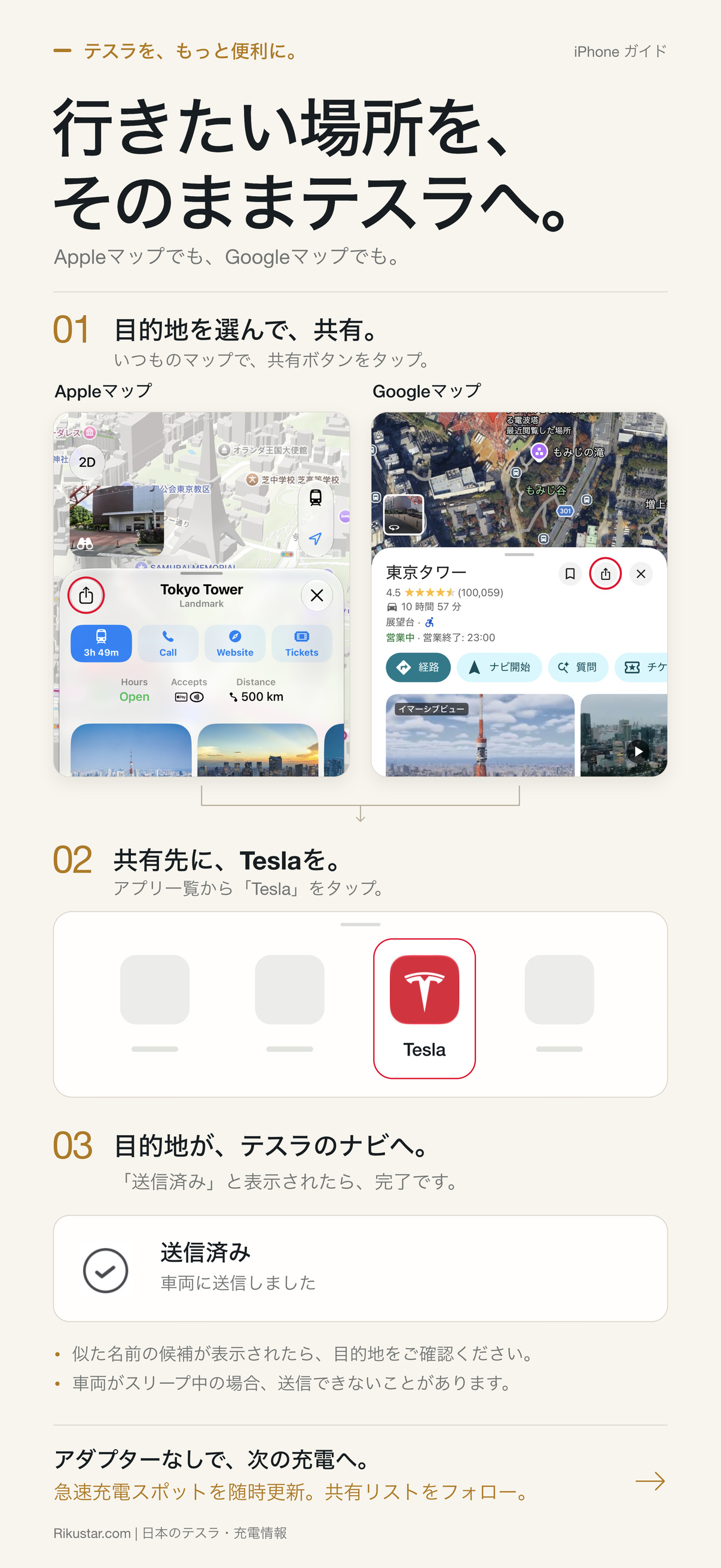
出发前,把目的地从手机发送到 Tesla。
可以从地图 App 分享,也可以直接在 Tesla App 中搜索。
以东京塔为例 · 附日文界面说明
出发前,先设好目的地
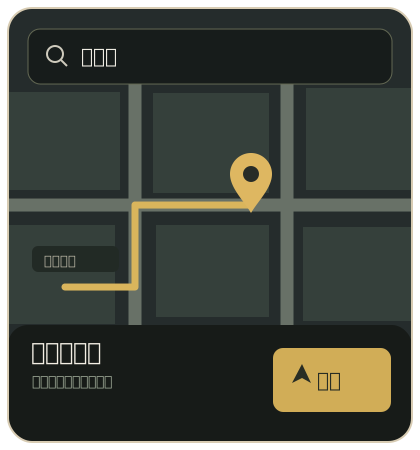 选择目的地 → 发送到车机
01 / APPLE MAPS · GOOGLE MAPS
在 Apple 地图或 Google Maps 中找到目的地,打开地点详情,再点击分享。
打开地点卡片,点击左上方的分享图标。
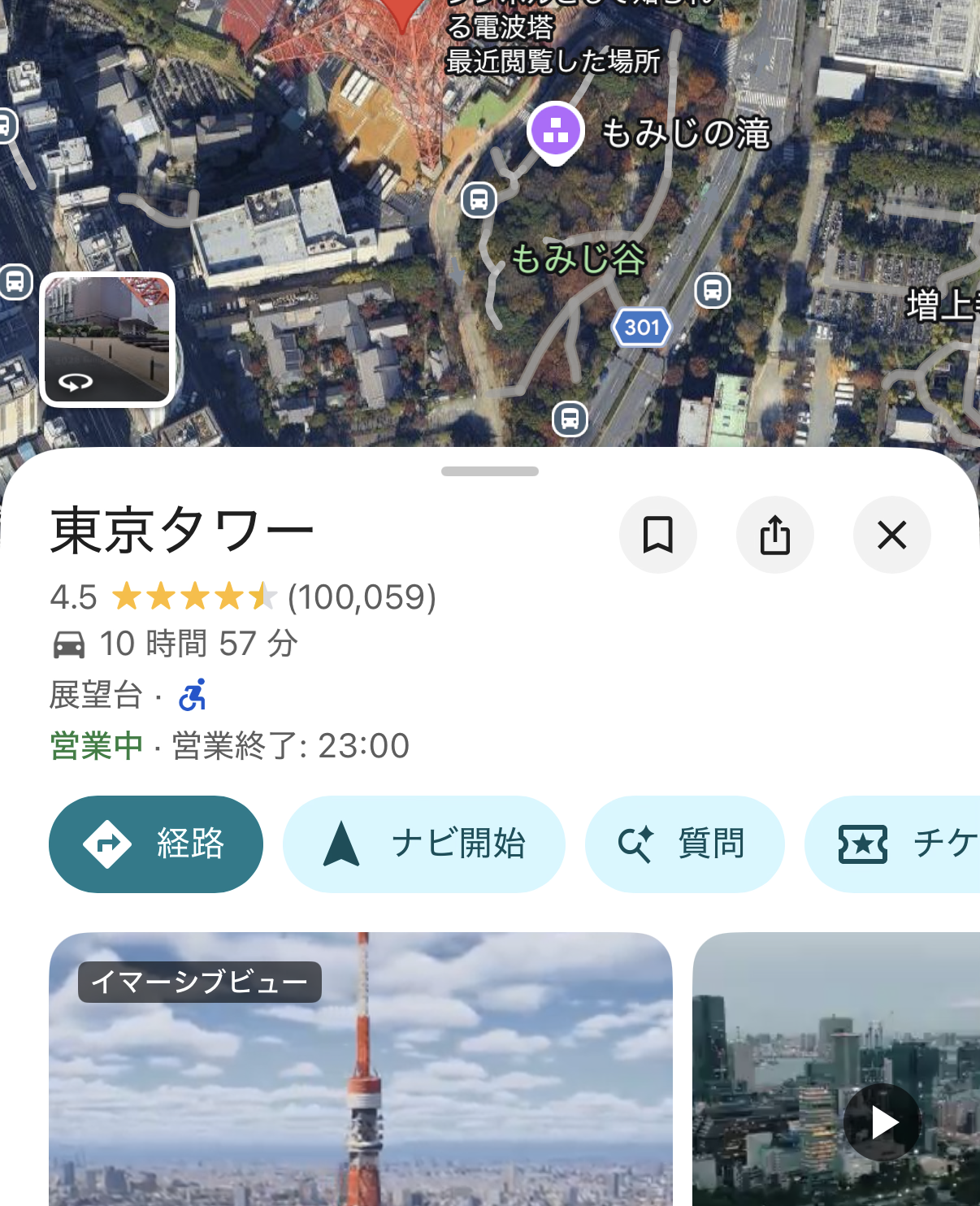
打开地点详情,点击名称右侧的分享图标。
遇到同名地点,先核对地址。分享按钮的位置可能因手机系统或 App 版本而不同。
02 / TESLA APP
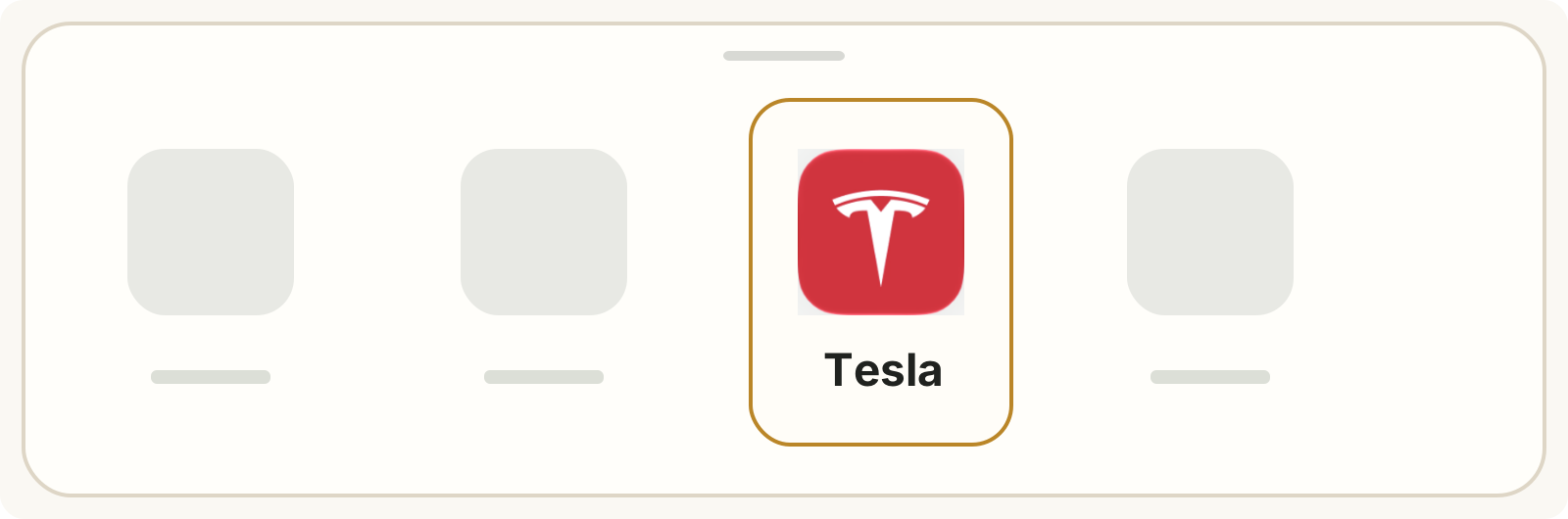
打开 Tesla App,确认选中了正确车辆。跟着图中的金色标注,打开位置页面,搜索想去的地方。
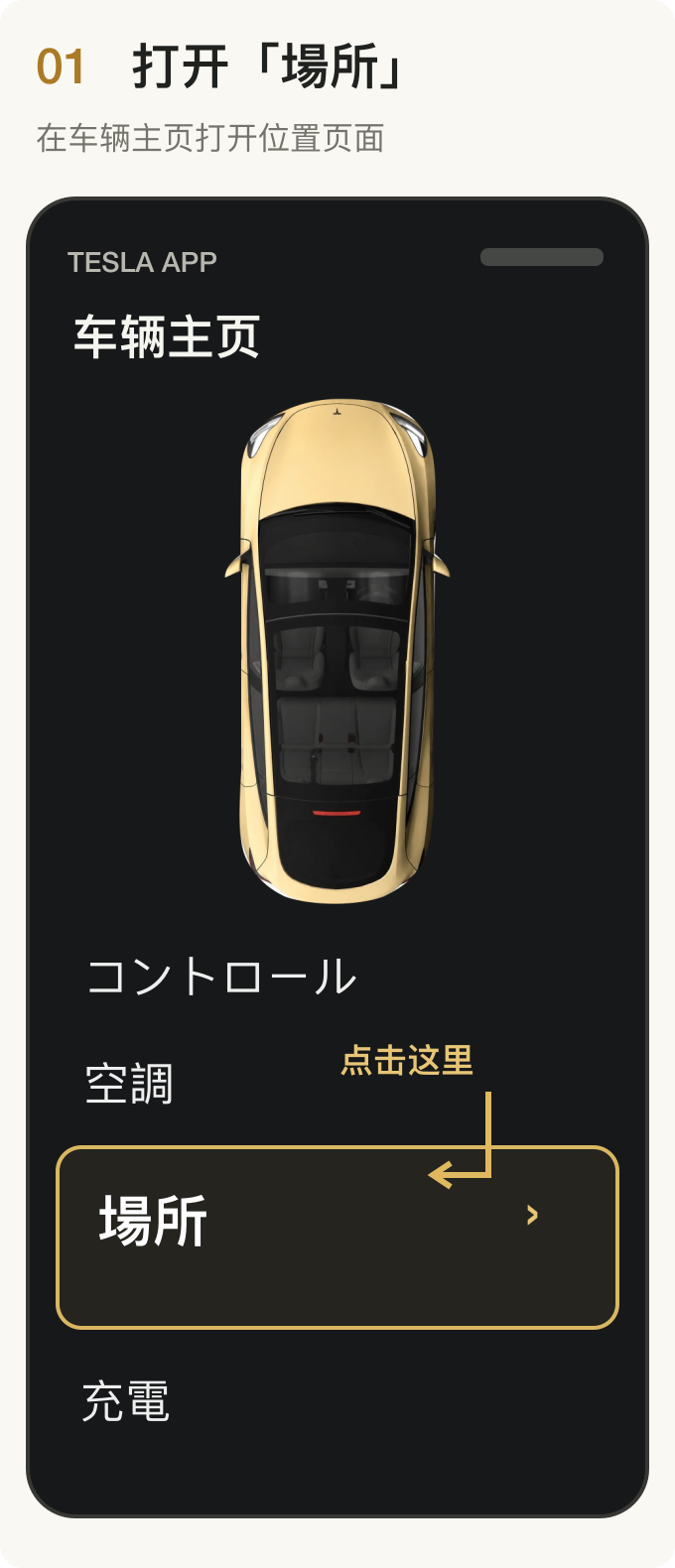
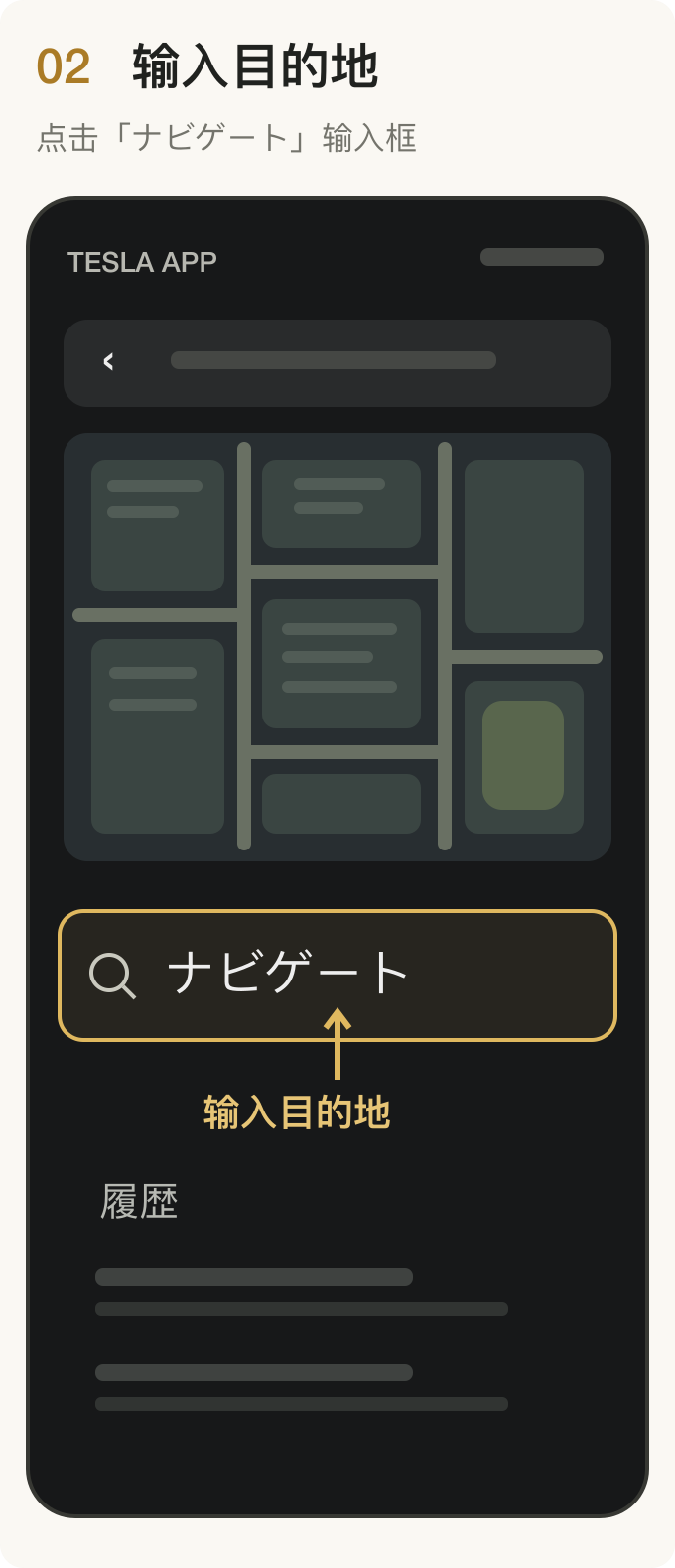
点击图片可放大查看。图中使用日文界面,按钮名称以你的 App 为准。
03 / 出发前确认
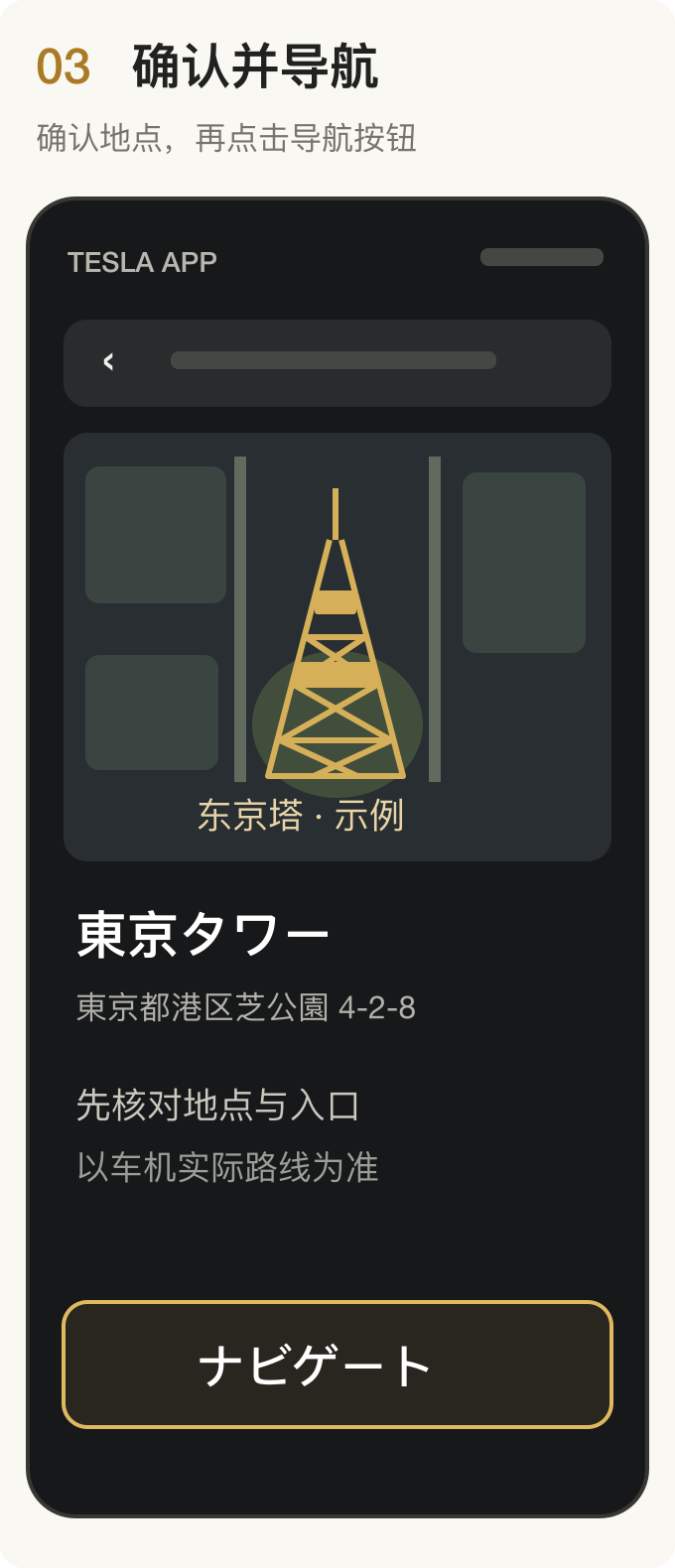
核对地点名称和地址,再看一下停车场或设施入口是否正确。
车机会根据目的地规划路线,不一定与手机地图相同。出发前再看一下预计到达电量。
长途出发前安排好沿途充电,也为返程留出余量。
查看日本快充地图 →先打开 Tesla App,确认车辆选对了,并等待车辆状态更新。车辆休眠或没有网络时,可能发送失败,恢复连接后再试。仍然收不到时,可以直接在车机中搜索完整地址。
教程使用日文界面:「場所」是位置入口,「ナビゲート」在地图页面是搜索框,在地点详情底部则是导航按钮。不同版本可能还有「发送到车辆」这一步,按屏幕提示操作即可。
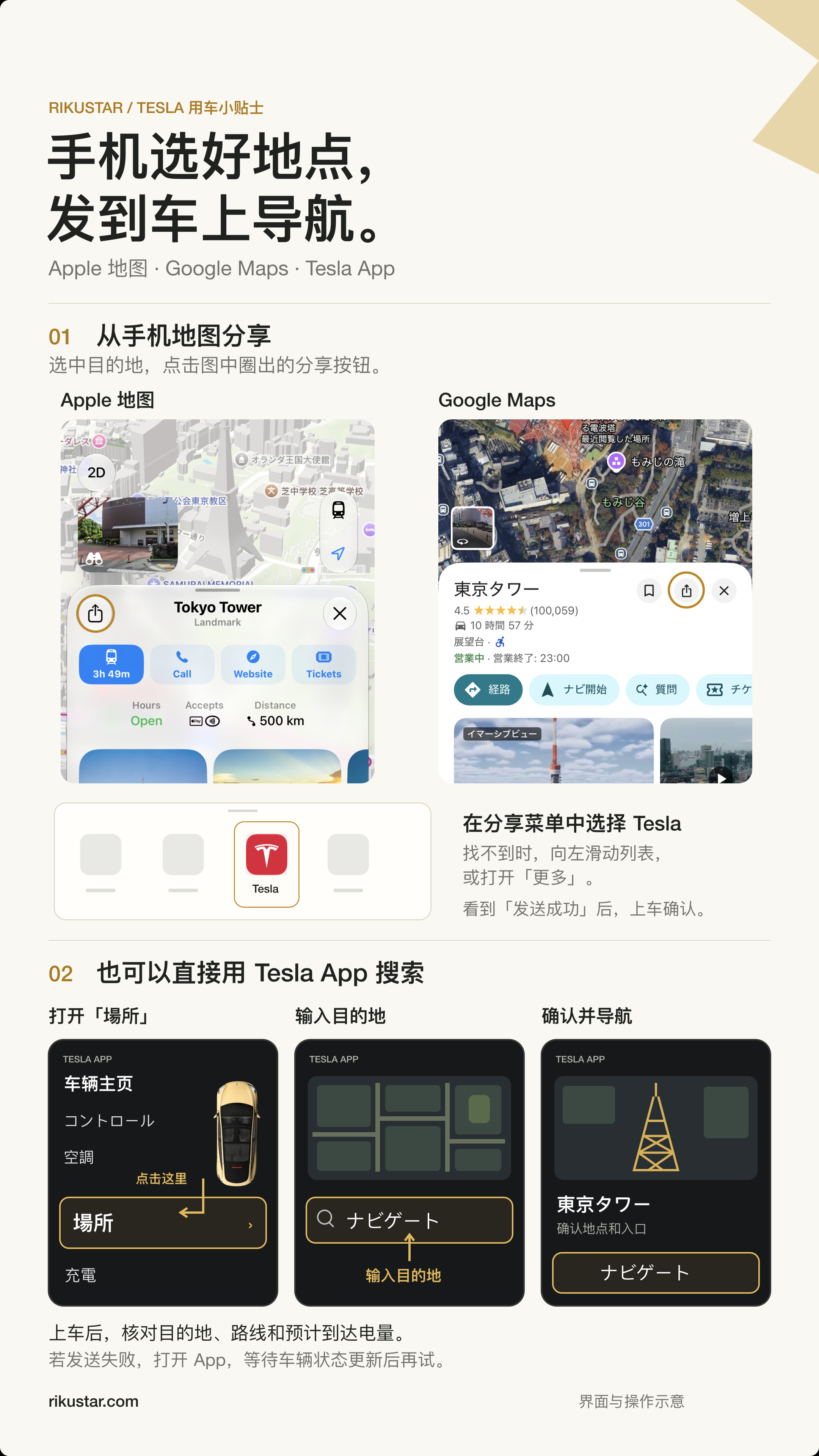
保存一张,出发前查看
地图分享和 Tesla App 的操作都整理在一张图里,保存到手机,出发前随时查看。
下载新版海报 · 2160 × 3840如果点击下载后打开了图片,长按图片即可保存。